
CyberPanel是目前最受欢迎的VPS控制面板之一,以其卓越的性能、用户友好性和丰富的内置工具而闻名。在VPS上安装CyberPanel,即可同时享受控制面板和主机提供商的各项功能。本文就来为大家介绍在Hostinger VPS主机上安装CyberPanel的两种方案,使用VPS模板和手动安装,有需要的朋友可以了解一下。
点击进入:Hostinger官网
一、购买Hostinger VPS
安装前,请确保用户的VPS满足以下CyberPanel系统要求:
- Ubuntu 18.04、Ubuntu 20.04、AlmaLinux 8、AlmaLinux 9、Ubuntu 22.04或CloudLinux 8。
- 至少需要10 GB的存储空间。
- 1GB或以上的内存。
相关推荐:《如何购买Hostinger国外VPS主机》
Hostinger优惠码:IDCSPY(虚拟主机高达81%折扣、云主机高达74%折扣,VPS主机高达73%折扣)
二、Hostinger VPS主机安装CyberPanel
方法一:使用VPS模板安装
安装前请务必备份您的VPS,因为设置新模板会清除所有数据。但如果您使用的是全新的空服务器,则可以跳过此步骤。
打开hPanel,然后从侧边栏点击VPS。
点击要安装CyberPanel的VPS上的“管理”按钮。
在VPS概览页面上,转到侧边栏→操作系统和面板→操作系统。
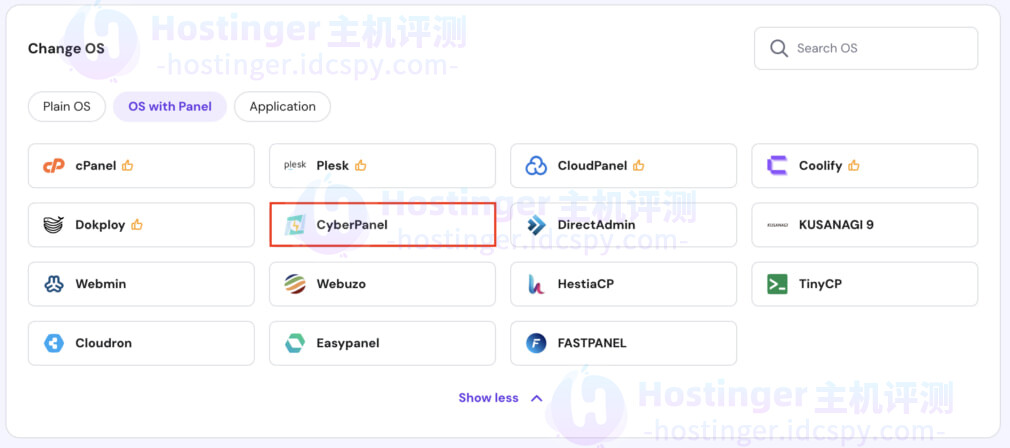
转到“操作系统面板”选项卡,然后选择“CyberPanel”。如果找不到,请使用搜索栏查找。
点击“更改操作系统”。
勾选此框以确认删除数据,然后点击“下一步”。
输入新的CyberPanel管理员面板密码,然后单击“确认”。
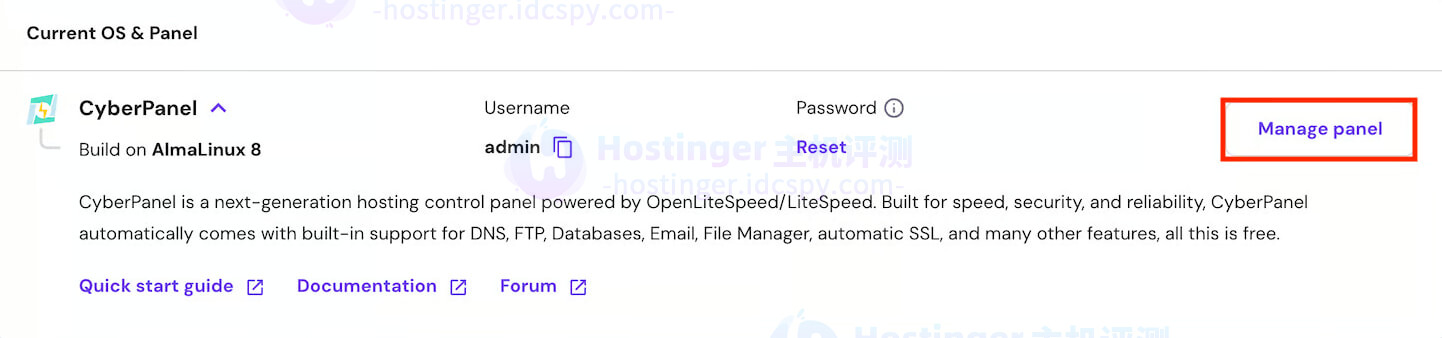
安装完成后,点击顶部的“管理面板”按钮,即可访问CyberPanel登录页面。然后,使用您在设置过程中创建的密码以管理员身份登录。
方法二:手动安装
1、远程访问您的VPS
要在您的VPS上运行安装命令,您必须通过SSH远程访问系统。您可以使用不同的应用程序,例如PuTTY或终端。
无论使用何种应用程序,首先都需要获取服务器的IP地址和root用户登录凭据。Hostinger用户可以在VPS概览页面的VPS详细信息部分找到这些信息。
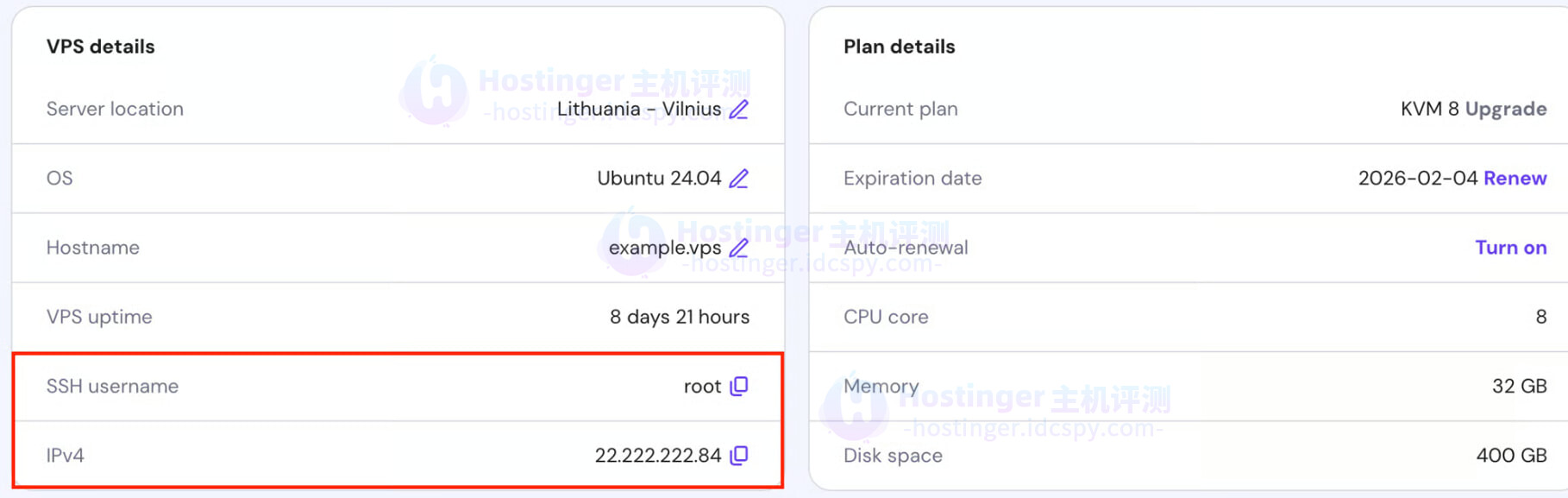
如果您使用PuTTY SSH客户端,请输入您的VPS IP地址并点击“连接”。如果您使用的是终端,请运行以下命令,其中185.185.185.185是您服务器的IP地址:
ssh root@185.185.185.185
连接成功后,输入root用户登录凭据。如果可以访问服务器,命令行界面应变为root hostname。
此外,Hostinger VPS用户还可以通过我们的浏览器终端,使用网页浏览器快速访问他们的服务器。只需点击hPanel上的按钮,即可自动登录。
2、更新系统
在安装CyberPanel之前,请更新服务器软件包,以避免因软件版本过旧而导致的兼容性问题。更新命令会因Linux发行版的不同而有所差异。
如果您使用的是基于Debian的操作系统(例如Ubuntu),请运行以下命令:
apt update && apt upgrade
对于Red Hat Enterprise Linux(RHEL)及其衍生版本(例如AlmaLinux),请使用以下命令:
dnf check-update && dnf update
3、下载并安装CyberPanel
安装CyberPanel最简单的方法是运行官方安装脚本,该脚本会自动下载并解压安装包。
要使用该脚本,只需运行以下命令:
sh <(curl https://cyberpanel.net/install.sh || wget -O – https://cyberpanel.net/install.sh)
4、配置安装
安装过程中,CyberPanel会询问一些配置问题。请使用相应的数字或字母选择选项进行回答。以下是按时间顺序排列的设置:
选择您要使用的Web服务器,免费的OpenLiteSpeed。如果您使用的是企业版,请输入其许可证密钥。
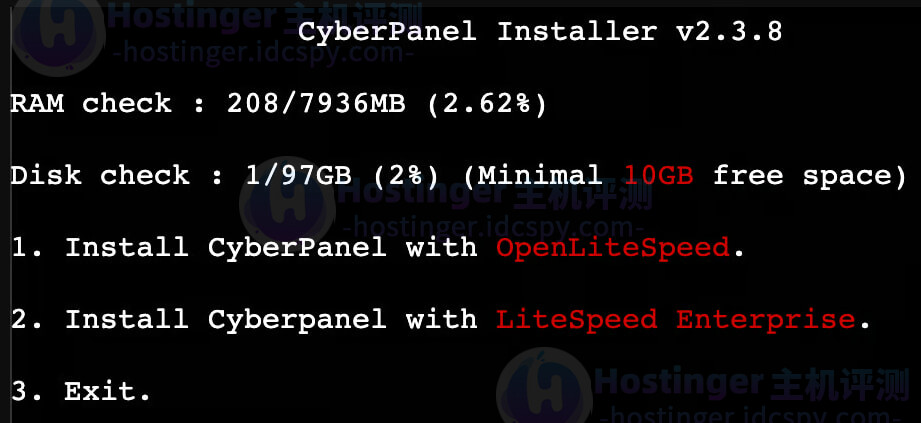
请选择是否安装CyberPanel的完整服务。如果您只需要控制面板,请输入N跳过安装步骤。但是,我们不建议这样做,因为这可能会导致错误。

请选择是否要远程安装MySQL数据库管理系统。输入N可将数据库安装在与CyberPanel相同的服务器上。

请指定您要设置的CyberPanel版本。按Enter键安装最新版本,我们建议使用最新版本以避免出现错误和安全问题。

设置您的CyberPanel密码。您可以通过三种不同的方式进行设置,但我们建议您输入S手动设置密码。

选择是否安装Memcached缓存系统。我们建议输入Y进行设置。

决定是否要安装Redis用于缓存和内存数据库。输入Y继续安装。

确定是否要安装WatchDog内核监控。输入Y进行设置。

现在,请等待CyberPanel完成所有软件的安装。安装完成后,您应该会看到一条确认消息,其中包含有关控制面板的重要信息,例如仪表板URL和管理员登录凭据。请复制这些信息并将其保存在安全的地方。
现在,输入Y重启服务器。这将使您的VPS完成所有待处理的进程,确保CyberPanel配置正确。
5、访问CyberPanel控制面板
通过输入您的VPS IP地址,后跟:8090,即可访问您的CyberPanel控制面板。URL应如下所示:
185.185.185.185:8090
忽略浏览器关于网站不可信的警告,使用安装过程中设置的密码以管理员身份登录。这样就完成了。现在,您的CyberPanel服务器已准备就绪。