
OpenClaw是一款开源免费的个人AI智能体,用户可以在本地计算机或者在私有服务器上运行,可接入DeepSeek、千问、豆包等国内外模型,并连接到飞书、企业微信、Telegram等日常应用实现自动化操作。本文重点介绍为大家介绍Hostinger VPS主机在WordPress中设置OpenClaw的方法。
点击进入:Hostinger官网
一、购买Hostinger VPS
相关推荐:《如何购买Hostinger国外VPS主机》
二、在Hostinger VPS上安装OpenClaw
相关推荐:《如何在Hostinger VPS上设置OpenClaw》
三、安装WordPress技能
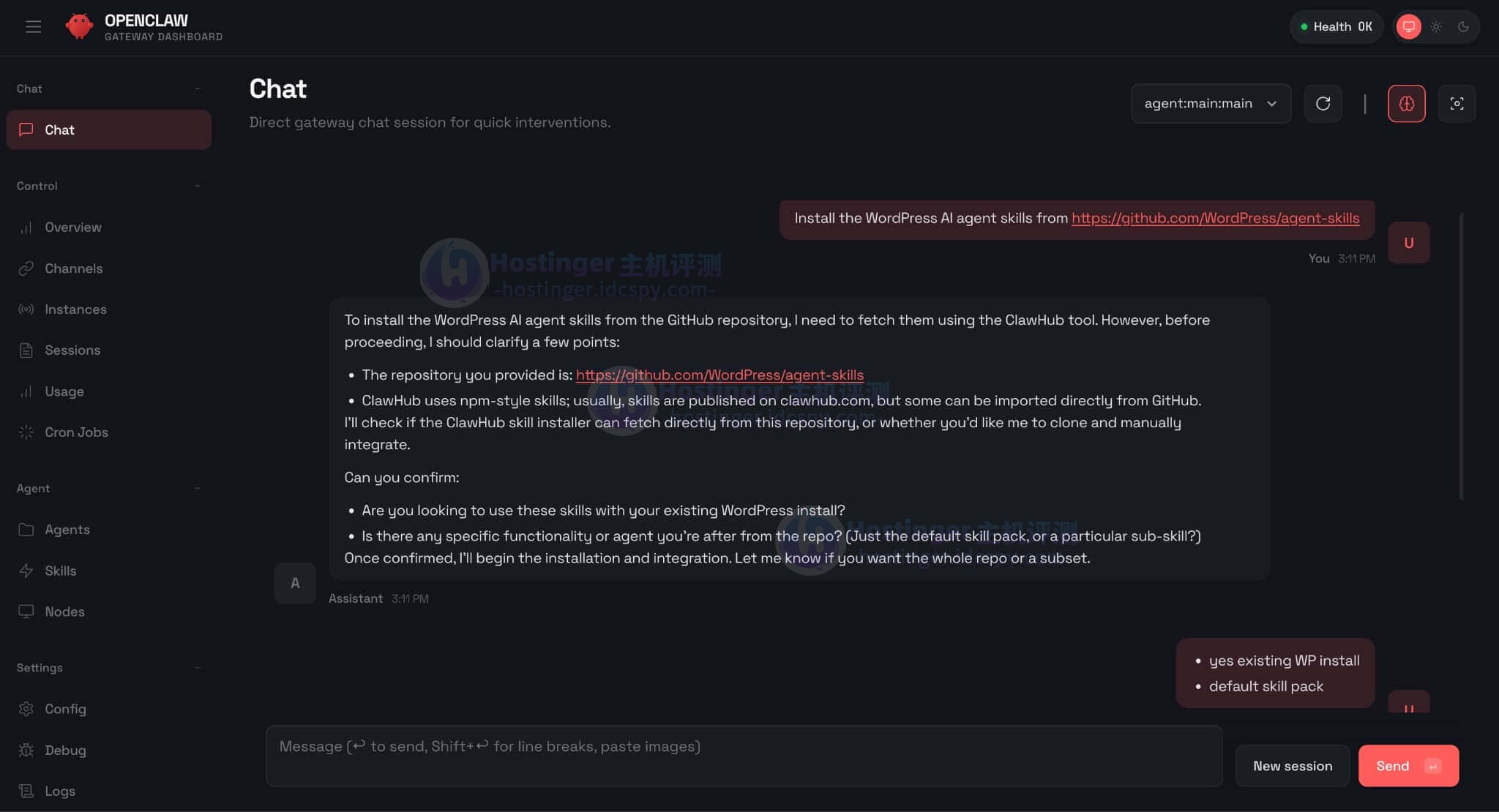
在OpenClaw控制面板中,找到聊天窗口并输入以下提示:
Install the WordPress AI agent skills from https://github.com/WordPress/agent-skills
OpenClaw将处理剩下的工作——克隆存储库、读取技能文件并使其可供使用。
四、将WordPress网站连接到OpenClaw
登录您的WordPress管理后台。
如果您已安装Hostinger Tools插件,请前往Hostinger→工具。启用应用程序密码开关。否则,WordPress 5.6及更高版本通常默认启用应用程序密码。
前往“用户”→“个人资料”。找到“用户名”字段,并将您的用户名复制到其他位置。
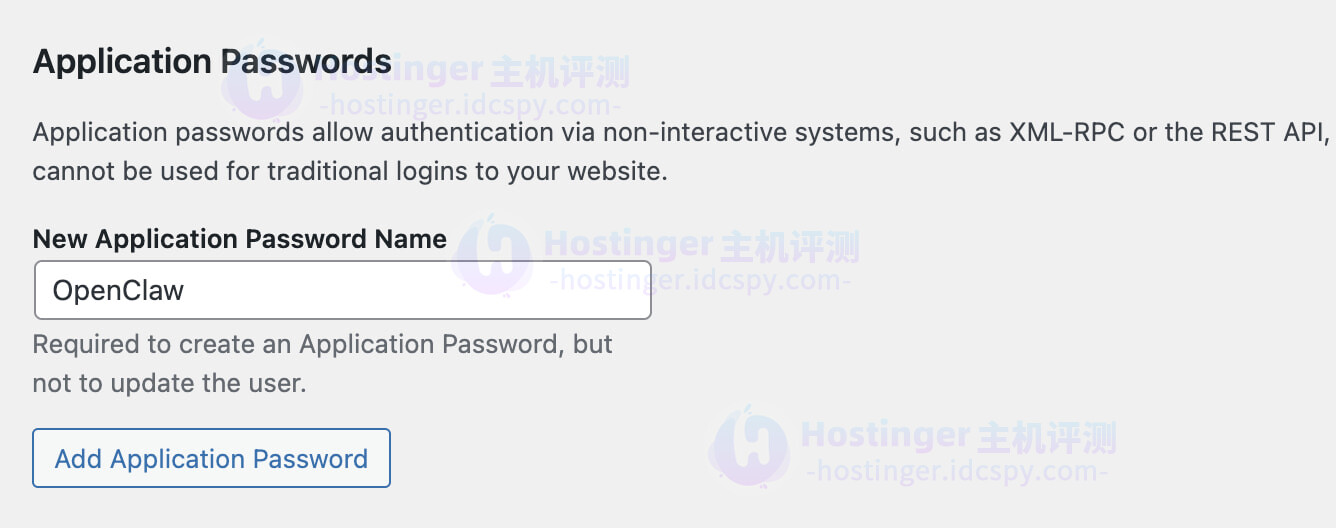
向下滚动至“应用程序密码”部分。
输入应用程序名称。例如,“OpenClaw”就很好用,然后点击“添加应用程序密码”。
WordPress会生成一个应用程序密码。请复制并妥善保管,因为您将无法再次查看此密码。
现在,返回你的OpenClaw控制面板。在聊天界面中输入以下提示:
Connect to my WordPress site [enter your website URL]
收到回复后,请根据以下提示确认您偏好的身份验证方式:
Let’s authenticate via REST API and application passwords
OpenClaw将引导用户完成配置过程,并会要求用户提供WordPress用户名和应用程序密码。只需在聊天窗口中输入这些信息,OpenClaw就会建立连接。
五、通过OpenClaw执行WordPress任务
配置成功后,用户可以尝试指示OpenClaw对WordPress网站执行操作。例如,用户可以让它创建文章、更新页面、管理媒体等等。
只需要像指示私人助理做某事一样,写出提示语,例如:
Write a post for my WordPress site about the history of WordPress
OpenClaw将处理用户的请求,撰写文章内容,并通过REST API将其直接发布到您的WordPress网站。您将在聊天窗口中看到代理程序逐步完成生成内容、格式化内容并将其发布到线上的过程。
命令执行完毕后,请前往网站前端查看已发布的文章。您应该可以看到文章已上线,格式正确,访客可以阅读了。